
CAD模块
AutoCAD 各功能模块应用,搭配 WPS 数据自动化填充。
需要帮助?
提交使用反馈 →
0
AuroCAD 模块
本文档聚焦 Auto Mater 在 AutoCAD 界面的核心功能,详细讲解 CAD 功能操作的命令行快捷键与功能菜单调出流程,助力用户高效实现 BOM 表与 AutoCAD 图纸的协同运作。
1 CAD 数据同步设置
详见系统设置第4项“其它设置”中的“图纸配置”,完成图纸功能配置。
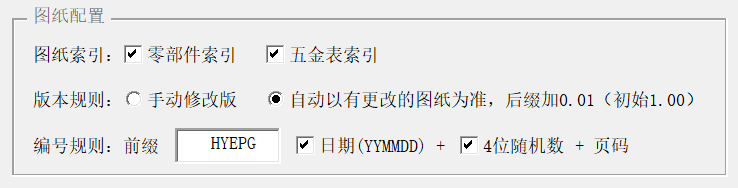
2 功能菜单
显示菜单栏:在CAD命令行输入 MENUBAR 并回车,输入新值1即可;
功能菜单项:在AutoCAD顶部菜单栏末尾找到“奥图功能”菜单;
如未找到“奥图功能”,可通过以下方法修复:
- 在AutoCAD中新建文件,输入快捷命令“APPLOAD”,打开“加载/卸载应用程序”(图1);
- 在窗口中找到并点击“内容(O)...”;
- 在“启动组”中点击“添加(A) ...”,打开文件浏览窗口(图2);
- 在弹出的“安全性确认”窗口中,选择“始终加载”(图3);
- 找到Auto Mater安装目录的Plugins文件夹,分别添加“Add-in.dvb”和“Start.lsp”文件;
- 关闭所有窗口,重新启动AutoCAD即可生效。
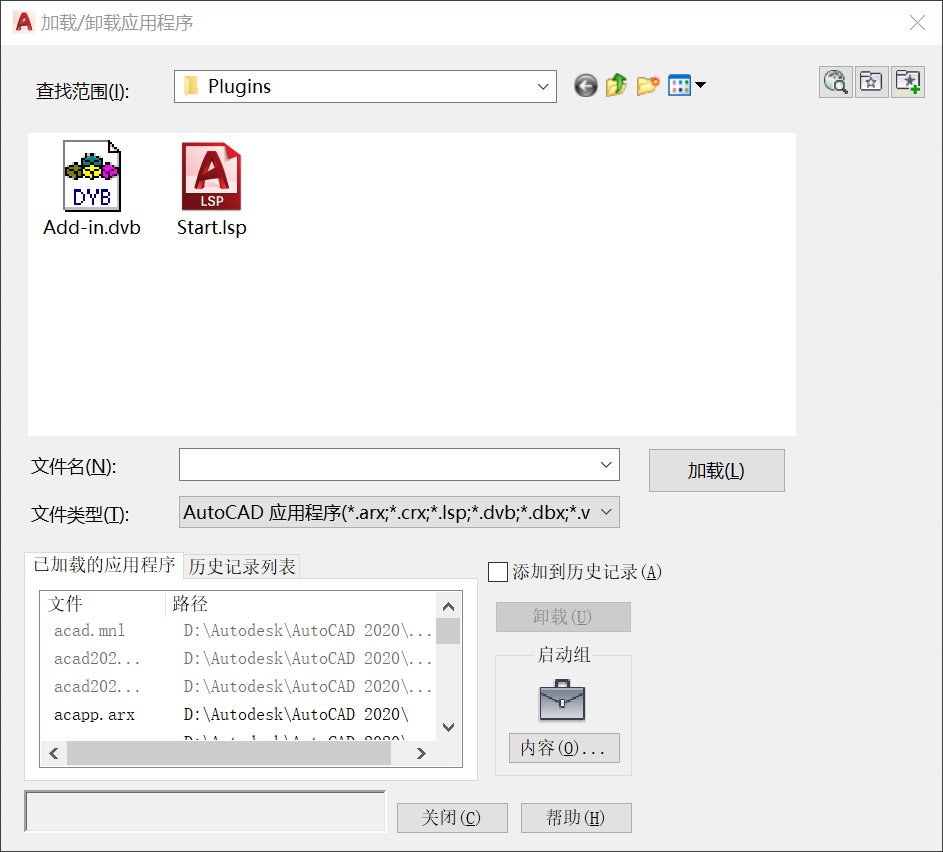
(图1)
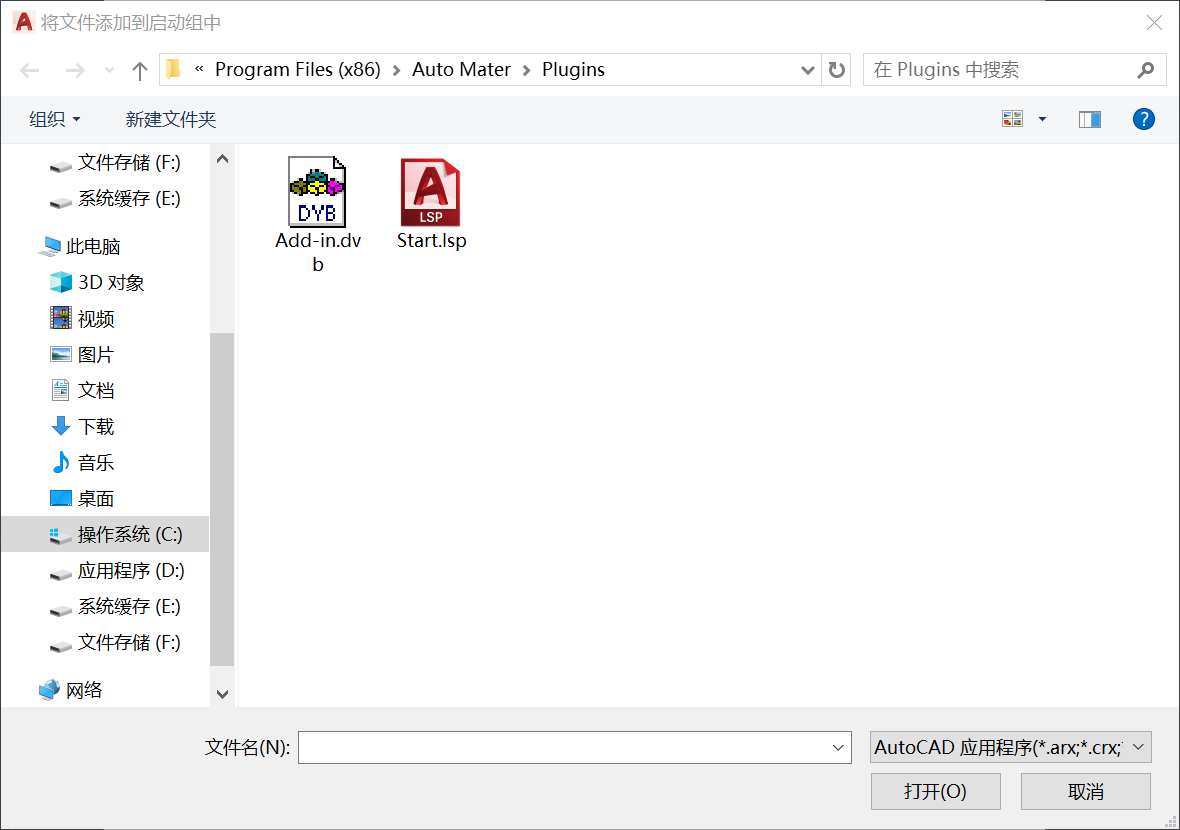
(图2)
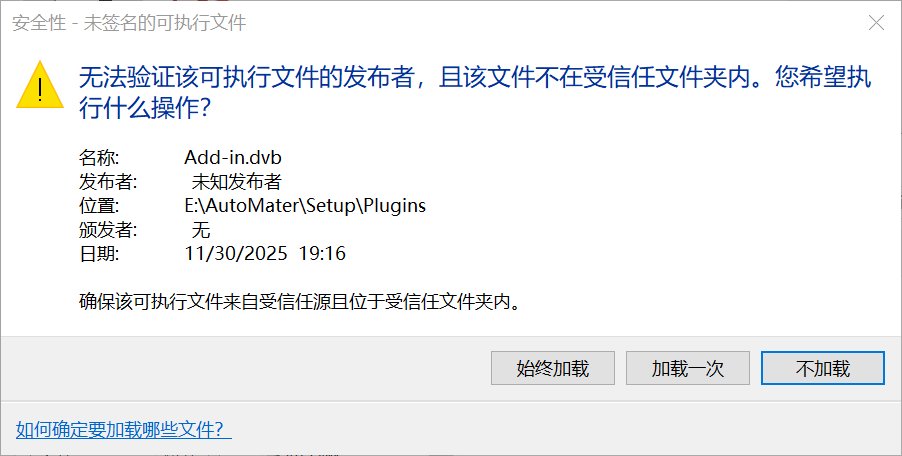
(图3)
3 更新图纸数据
CAD命令行:在CAD命令行输入 DA 并回车,即可执行图纸数据更新;
菜单执行:在顶部菜单栏末尾的“奥图功能”中,选择“更新图纸数据”(与命令行 DA 功能一致,下图为操作菜单);
同步BOM数据:等待CAD完成数据刷新即可;
BOM表数据:需确保BOM表数据真实有效;

BOM表数据建立规范:
- 在WPS中创建核心基础“备料单”数据,其他表格可根据需求选择性创建;
- 确保BOM表文件的保存路径、文件名与对应CAD文件完全一致;
- 保存BOM表格后,数据即可与CAD进行双向交互。
示例:表格文件“X:\圆桌1.6米 \圆桌1.6米 .xls”,对应图纸文件“X:\圆桌1.6米 \圆桌1.6米 .dwg”
4 布局页面
CAD命令行:在CAD命令行输入 LP 并回车,即可执行页面布局操作;
菜单执行:在“奥图功能”中选择“页面布局”(与命令行 LP 功能一致);
执行页面布局:等待CAD完成数据执行即可(布局效果见下图);
布局依据:根据BOM数据的父级路径生成整体布局,依据零部件路径生成页面“图框”。

图纸左下角
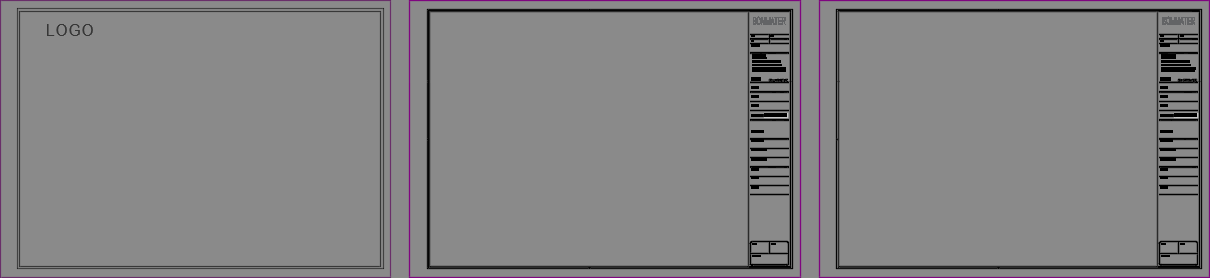
图纸布局页面
若为新建图纸文件,建议优先执行“布局页面”操作;若非新建图纸,可根据实际需求重置布局。
5 批量打印
CAD命令行:在CAD命令行输入 MP 并回车,即可执行“批量打印”功能;
菜单执行:在“奥图功能”中选择“批量打印”(与命令行 MP 功能一致);
打印窗口:操作后将弹出打印设置窗口(窗口样式见下图)。
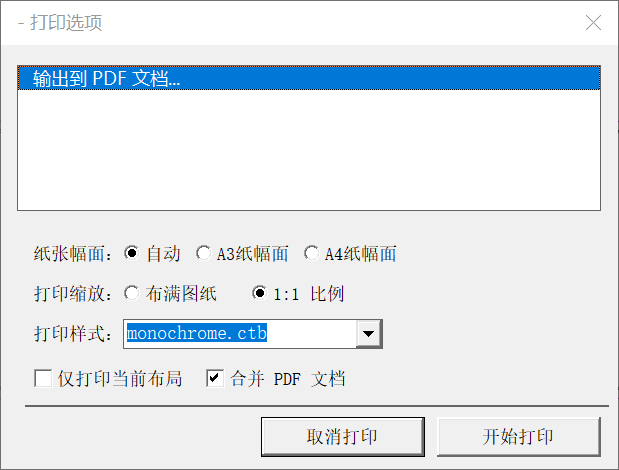
打印设置窗口
6 修正文本及标注
CAD命令行:在CAD命令行输入 RT 并回车,即可执行“修正文本及标注”功能;
菜单执行:在“奥图功能”中选择“修正文本及标注”(与命令行 RT 功能一致);
设置窗口:操作后将弹出修正文本及标注设置窗口(窗口样式见下图)。
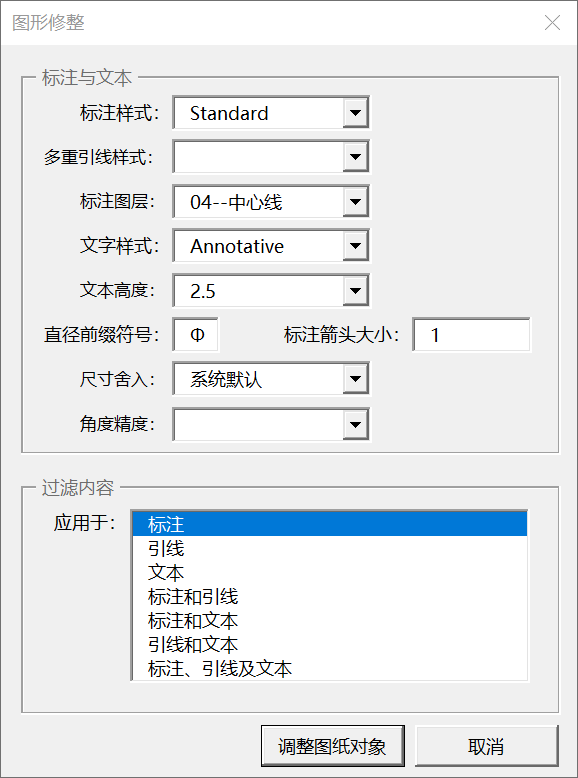
修正文本及标注设置窗口
7 其他功能
修改版本号:命令行输入 VER 并回车,输入值(例:输入1,所有图纸版本号将更新为1.00);
以上第3~7项操作均在CAD软件中执行,第1项为管理员专属配置(企业高级版)。
