
操作界面
表格与CAD智能填充 + 双操作高效处理数据。
需要帮助?
提交使用反馈 →
0
WPS操作界面
Auto Mater软件的完整安装与初始化操作指南,依次涵盖依赖软件确认(WPS安装)、功能菜单查找、用户登录、设备激活、设备管理(用户中心操作)及WPS界面功能说明六大核心步骤,帮助用户快速完成软件部署、授权绑定与基础操作认知,确保顺利启用Auto Mater各类自动化办公功能。
1 确认依赖软件安装
Auto Mater 基于 WPS 环境运行,使用前需确保已安装 WPS。
未安装请前往官网下载:www.wps.cn
建议安装 WPS 12+ 版本,确保功能兼容,避免界面或功能异常。
2 查找并切换至「功能」菜单
安装 WPS 后,按以下步骤找到 Auto Mater 入口:
- 启动 WPS(桌面快捷方式/开始菜单)
- 打开任意文档(Word/Excel/PPT 均可)
- 点击顶部菜单栏 功能 选项卡,进入 Auto Mater 操作区
WPS 功能菜单示意

3 用户登录
需先登录系统方可使用功能:企业高级版客户端随管理端自动登录(有限权限),普通用户在「功能」菜单的「请登录账号」处点击「账号登录」。
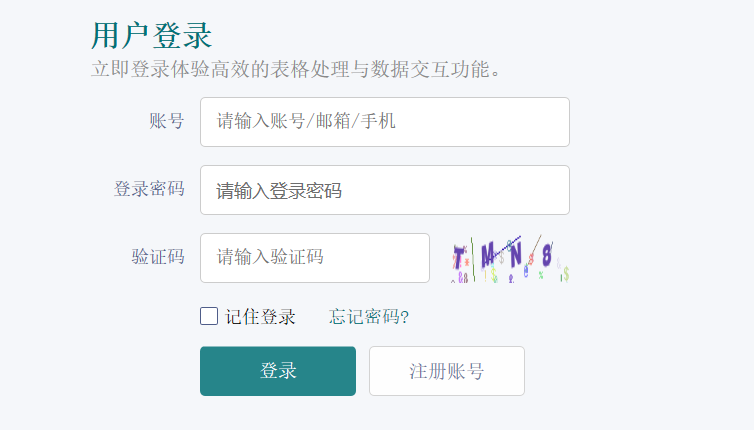
输入账号、密码及图形验证码登录;无账号可点击「注册账号」。
4 激活设备
登录后,点击「账号已登录」下拉菜单的「绑定设备」,在弹窗中点击「绑定当前设备」,绑定成功即可获取授权期内的使用权限。
绑定菜单: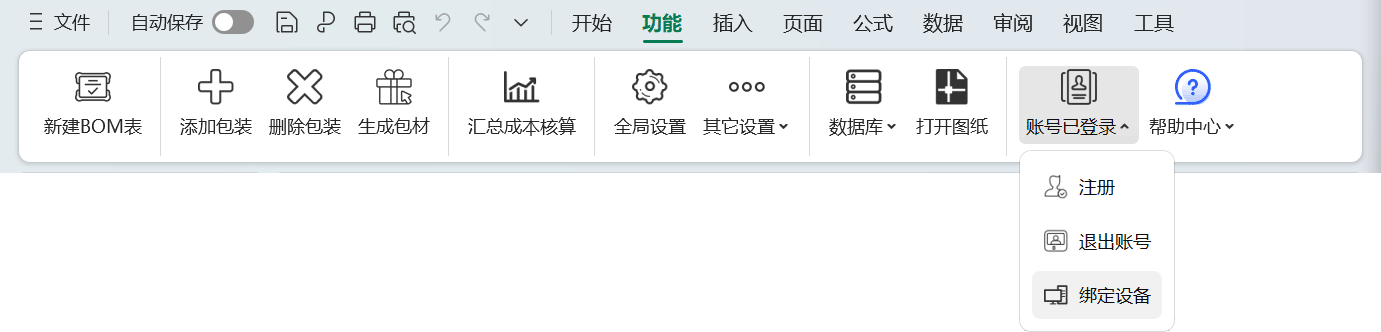
绑定您的设备:
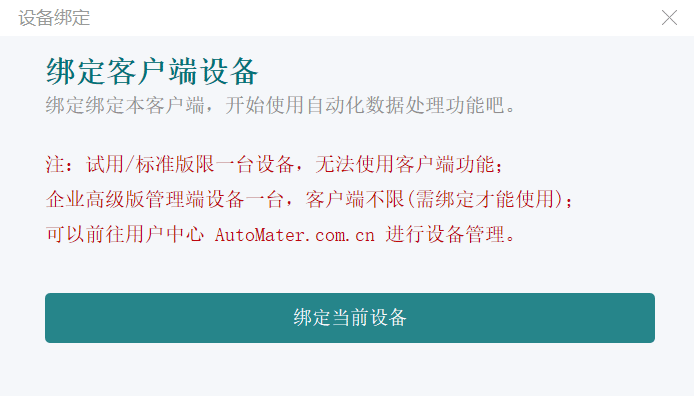
5 设备管理与指定管理主机(用户中心)
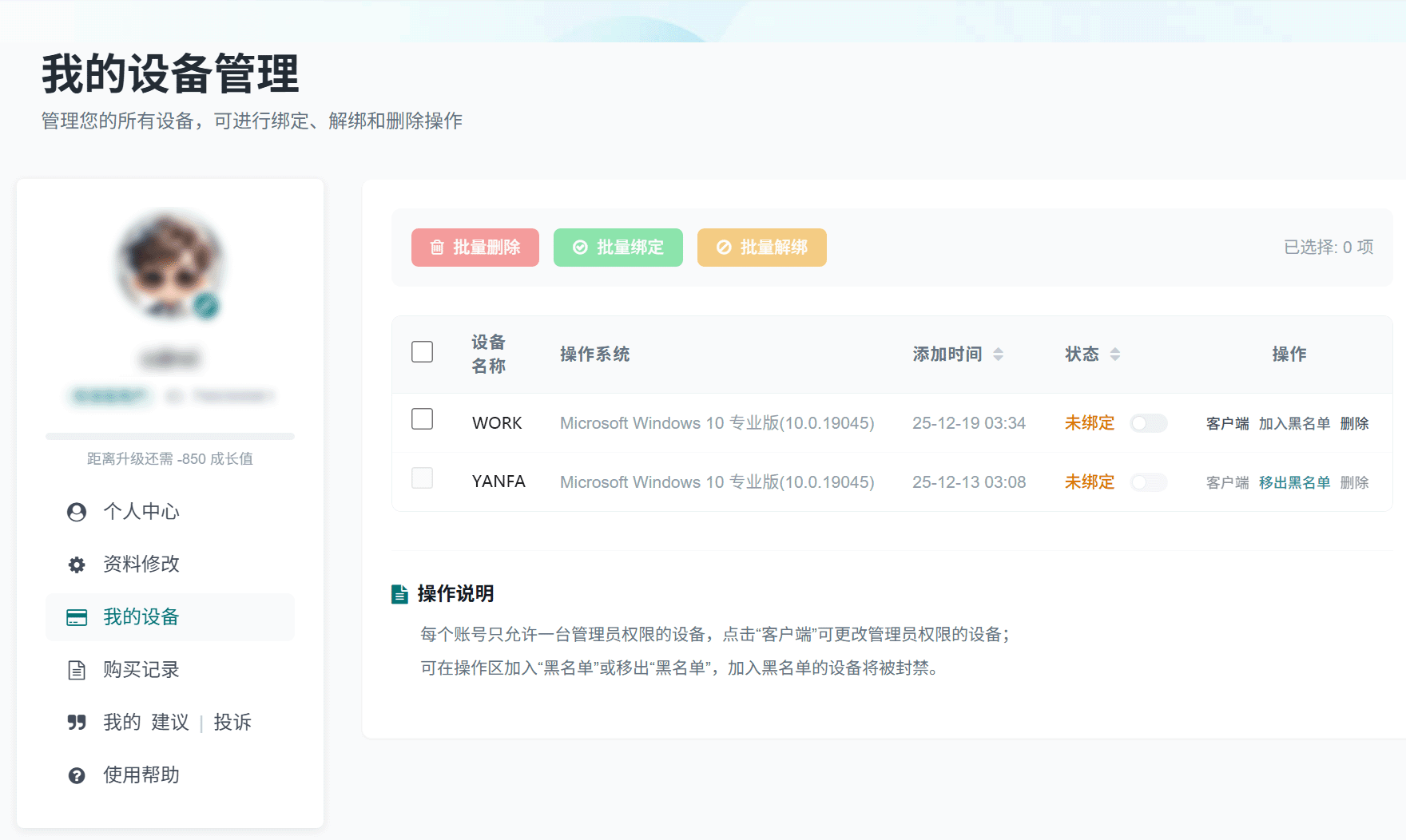
1) 访问 www.automater.com.cn 登录付费账号,进入用户中心;
2) 点击左侧「我的设备」,在右侧对目标设备进行以下操作:
- 客户端/管理员:变更设备的管理主机/客户端类型
- 加入/移出黑名单:黑名单设备无法使用软件
- 删除:删除后可在WPS「功能菜单」重新绑定
- 已绑定/未绑定:关闭设备后可在WPS重新绑定
6 WPS 软件界面操作说明
切换至「功能」菜单后,可见 Auto Mater 核心功能模块:
- 核心功能区:主要操作按钮与工具
- 参数设置区:配置自动化任务参数
- 帮助与支持:快速指南、常见问题解答
所有操作均在 WPS 界面内完成,无需切换窗口,保障操作连贯便捷。
