
软件安装
获取软件并安装,以及其运行环境配置要求。
需要帮助?
提交使用反馈 →
所有软件安装
-
软件安装指南
详细安装步骤,帮助您快速部署使用
-
运行环境要求
Auto Mater软件的运行环境要求
-
卸载Auto Mater
卸载Auto Mater的操作步骤
0
软件安装指南
一、软件安装步骤
1 获取安装程序
访问 Auto Mater 官方网站,在下载专区获取最新版本的安装文件(文件格式为 Auto Mater_xxx.exe,其中 xxx 代表具体版本号,例如 V2.3.0)。
建议通过官方渠道下载安装包,避免第三方来源,以确保软件的安全性、完整性,并获取最新功能更新。
2 启动安装流程
在“下载”文件夹(默认路径)中找到已下载的 Auto Mater_xxx.exe 文件,双击运行以启动安装向导。
若系统弹出“用户账户控制”提示框(显示“你要允许此应用对你的设备进行更改吗?”),点击“是”允许程序执行安装操作。
3 配置安装选项
- 首次使用 Auto Mater 时,强烈建议勾选“安装默认配置”与“初始调试数据”选项,该操作可自动完成基础参数设置和调试文件部署,减少后续配置步骤,提升使用效率。
- 进阶用户可点击“自定义安装”,根据实际需求调整:
- 安装路径:默认路径为
C:\Program Files\Auto Mater,建议选择剩余空间大于 10GB 的磁盘分区,且尽量避免安装到操作系统所在盘符。 - 组件选择:可按需勾选“桌面快捷方式”“关联文件格式”等附加组件。
- 安装路径:默认路径为
- 选择需要安装的组件
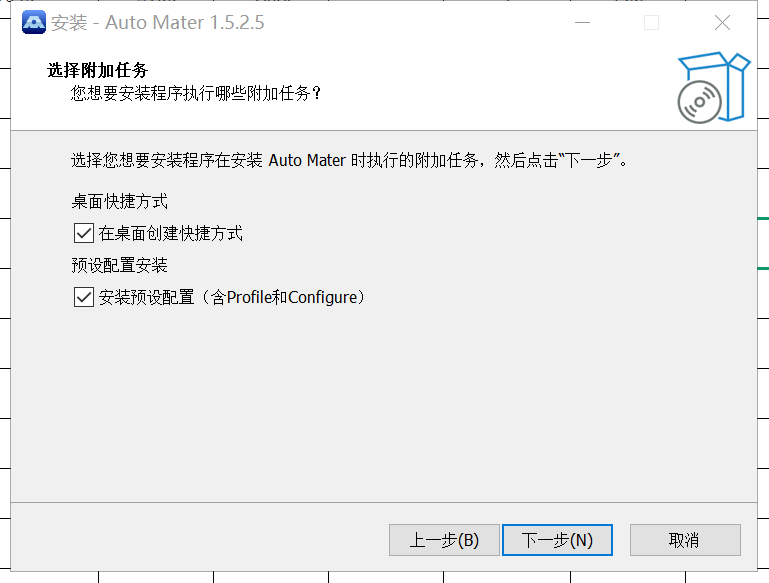
- 解压AutoCAD组件,保持默认设置,点击“确定”继续
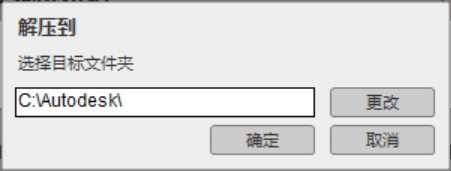
- 点击“Install”安装CAD组件,等待组件安装完成
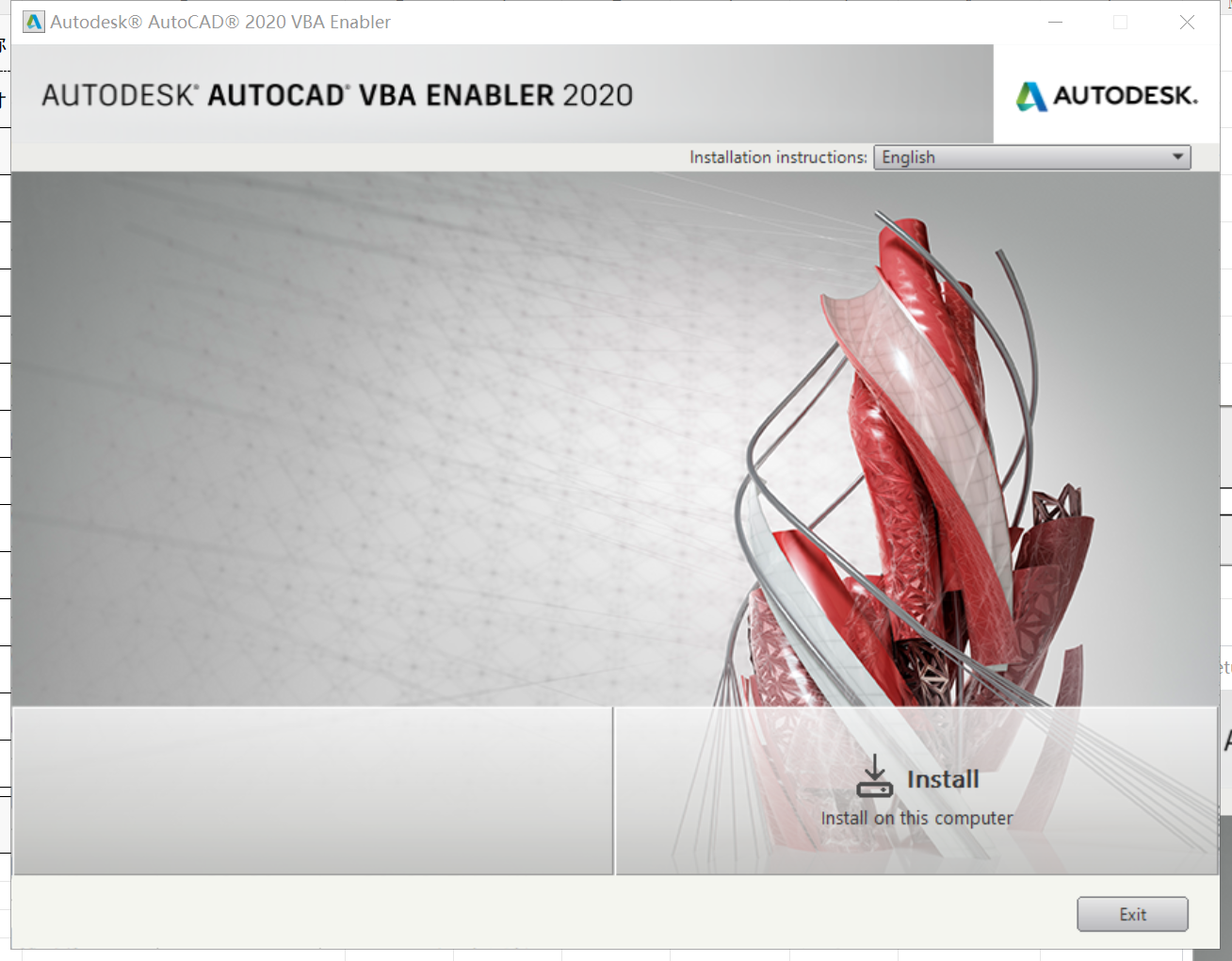
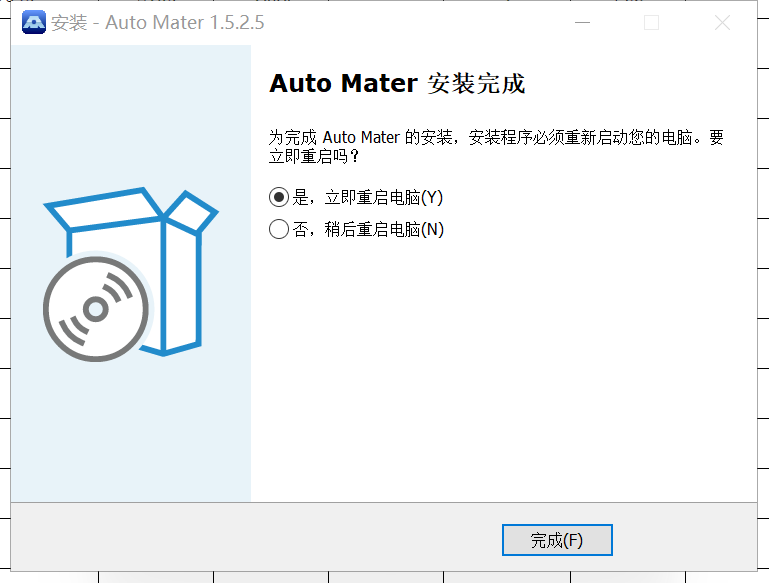
- 点击“完成”结束组件安装
4 完成安装
确认安装选项无误后,点击“下一步”或“安装”按钮,安装向导将开始复制文件并配置软件环境(进度条显示安装进度,耗时约 1-3 分钟,具体取决于设备性能)。
当界面提示“安装成功”或“安装完成”时,可按需勾选“立即启动 Auto Mater”选项,点击“完成”关闭安装向导,至此软件安装流程结束。
5 第一次启动配置
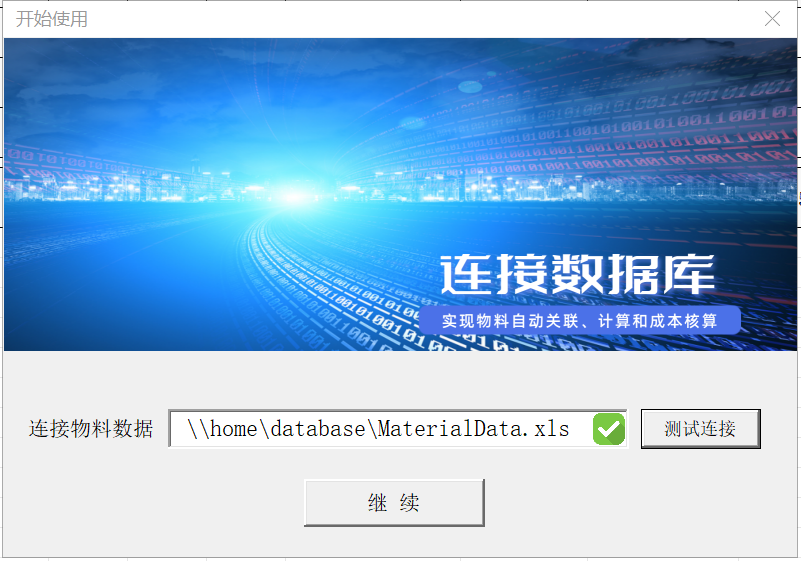
首次启动软件需完成简单的数据库连接设置:
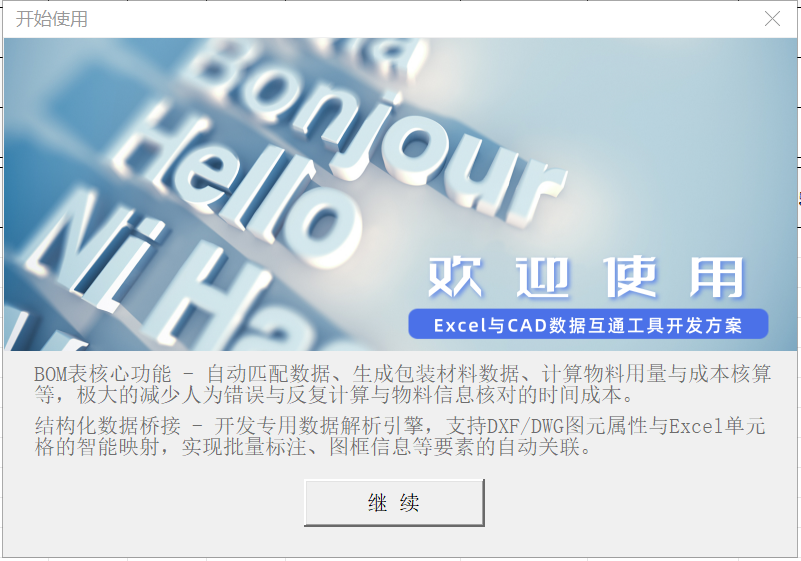
输入数据库完整路径(支持本地或局域网路径):
- 本地路径示例:
X:\目录\物料数据库.xls(X 代表磁盘盘符) - 局域网路径示例:
\\局域网计算机\目录\物料数据库.xls
勾选“同意并接受使用协议”,可选择“继续试用”或“立即注册账号”并登录(企业高级版客户端直接点击“继续试用”即可):

安装完成后,可通过桌面快捷方式或开始菜单中的 Auto Mater 图标启动软件。
1
1
